Capture
Un rêve, à un seul appui
Un rêve s'efface le temps de trouver une application. Alors l'application vient à vous : un widget, une action sur l'écran verrouillé, un champ de saisie sur l'écran d'accueil qui vous attend déjà.
Gratuit, toujours
Depuis l'écran verrouillé, sans passer le verrou
Sur iPhone, l'action de capture peut se placer dans le Centre de contrôle ou sur l'écran verrouillé, et sur iOS comme sur Android il existe un widget pour l'écran d'accueil. La capture de nuit s'ouvre directement sur l'enregistrement et fonctionne en écriture seule : elle ne montre rien de ce qui se trouve déjà dans le journal, et peut donc s'utiliser avant d'avoir passé le verrouillage de l'application, qui se réactive tout seul à la sortie.
Trois mots, c'est une entrée
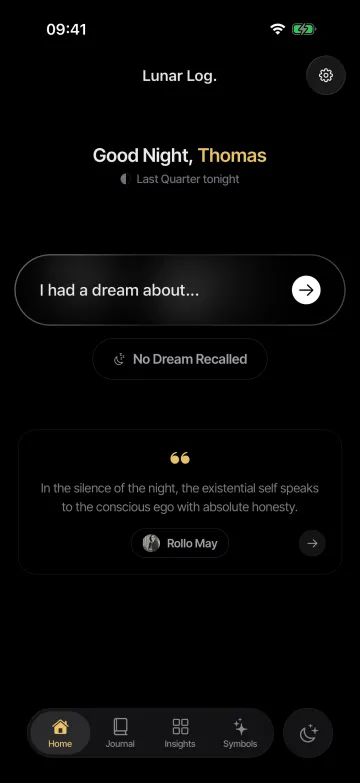
L'écran d'accueil s'ouvre sur un champ qui dit « J'ai fait un rêve concernant… ». Tapez trois mots, enregistrez et rendormez-vous. Le rêve garde son heure d'origine. Chaque frappe est sauvegardée au fur et à mesure : s'assoupir au milieu d'une phrase ne fait rien perdre.
Le reste, autour d'un café
Un rêve saisi à 3 h du matin est un brouillon, pas une corvée. Le matin, il attend en haut du journal d'être relu, complété et étiqueté, et si rien n'est revenu du tout, une nuit paisible se consigne d'un geste.
Comment ajouter les widgets
Il y en a deux : Consigner un rêve ouvre une nouvelle entrée, Capture rapide s'ouvre directement sur l'enregistrement. Tous deux se placent partout où un widget peut aller.
- Écran d'accueil de l'iPhone. Touchez longuement un espace vide de l'écran d'accueil, touchez Modifier, puis Ajouter un widget. Cherchez Lunar Log et choisissez Consigner un rêve ou Capture rapide, en petite ou moyenne taille.
- Écran verrouillé de l'iPhone. Touchez longuement l'écran verrouillé, touchez Personnaliser, puis Écran verrouillé. Touchez la bande de widgets sous l'horloge, cherchez Lunar Log et ajoutez Consigner un rêve ou Capture rapide. Les deux mêmes sont proposés pour les deux boutons du bas de l'écran verrouillé : touchez-en un, retirez sa commande et choisissez Lunar Log dans la liste.
- Centre de contrôle. Ouvrez le Centre de contrôle, touchez longuement un espace vide, puis touchez Ajouter une commande. Cherchez Lunar Log et ajoutez Consigner un rêve ou Capture rapide. Le bouton Action des iPhone récents peut aussi être réglé sur l'un ou l'autre, dans Réglages, Bouton Action, Commandes.
- Android. Touchez longuement un espace vide de l'écran d'accueil, touchez Widgets, trouvez Lunar Log et faites glisser Consigner un rêve ou Capture rapide sur l'écran.
Commencez votre journal de rêves cette nuit.
Tenir son journal est gratuit, pour toujours. Aucun compte n'est nécessaire pour commencer.