Captura
Un sueño está a un toque
Los sueños se desvanecen en lo que tardas en encontrar una app. Así que la app viene a ti: un widget, una acción en la pantalla de bloqueo, un campo de captura en la pantalla de inicio que ya te está esperando.
Gratis, siempre
Desde la pantalla de bloqueo, sin pasar por el bloqueo
En iPhone, la acción de captura puede estar en el Centro de control o en la pantalla de bloqueo, y tanto en iOS como en Android hay un widget para la pantalla de inicio. La captura nocturna se abre directamente en la grabación y es de solo escritura: no muestra nada de lo que ya hay en el diario, así que puede funcionar antes de pasar el bloqueo de la app, y el bloqueo vuelve a activarse solo al salir.
Tres palabras ya son una entrada
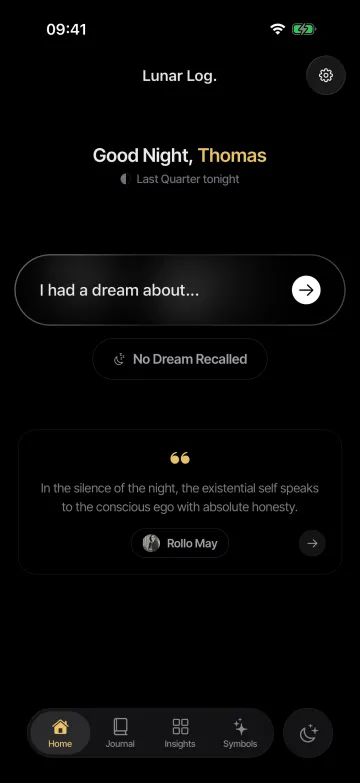
La pantalla de inicio se abre con un campo que dice «Soñé con…». Escribe tres palabras, guarda y vuelve a dormir. El sueño conserva su hora original. Cada pulsación se guarda sobre la marcha, así que quedarte a media frase no pierde nada.
Termínalo con el café
Un sueño capturado a las 3 de la madrugada es un borrador, no una tarea. Por la mañana te espera al principio del diario para repasarlo, completarlo y etiquetarlo, y si no volvió nada de nada, una noche tranquila es un toque.
Cómo añadir los widgets
Hay dos: Registrar un sueño abre una entrada nueva, Captura rápida se abre directamente en la grabación. Los dos caben en cualquier sitio donde quepa un widget.
- Pantalla de inicio del iPhone. Mantén pulsado un espacio vacío de la pantalla de inicio, toca Editar y luego Añadir widget. Busca Lunar Log y elige Registrar un sueño o Captura rápida, en tamaño pequeño o mediano.
- Pantalla de bloqueo del iPhone. Mantén pulsada la pantalla de bloqueo, toca Personalizar y luego Pantalla de bloqueo. Toca la franja de widgets bajo el reloj, busca Lunar Log y añade Registrar un sueño o Captura rápida. Los mismos dos están disponibles para los dos botones de la parte inferior de la pantalla de bloqueo: toca uno, quita su control y elige Lunar Log en la lista.
- Centro de control. Abre el Centro de control, mantén pulsado un espacio vacío y toca Añadir un control. Busca Lunar Log y añade Registrar un sueño o Captura rápida. El botón de acción de los iPhone recientes también puede asignarse a cualquiera de los dos, en Ajustes, Botón de acción, Controles.
- Android. Mantén pulsado un espacio vacío de la pantalla de inicio, toca Widgets, busca Lunar Log y arrastra Registrar un sueño o Captura rápida a la pantalla.
Empieza tu diario de sueños esta noche.
Escribir en tu diario es gratis, para siempre. No hace falta una cuenta para empezar.