Festhalten
Ein Traum ist nur einen Druck entfernt
Träume verblassen in der Zeit, die es braucht, eine App zu finden. Also kommt die App zu dir: ein Widget, eine Aktion auf dem Sperrbildschirm, ein Eingabefeld auf dem Startbildschirm, das schon wartet.
Kostenlos, immer
Vom Sperrbildschirm, an der Sperre vorbei
Auf dem iPhone kann die Aufnahme-Aktion im Kontrollzentrum oder auf dem Sperrbildschirm liegen, und unter iOS wie Android gibt es ein Widget für den Home-Bildschirm. Die nächtliche Aufnahme öffnet sich direkt im Aufnahmemodus und kann nur schreiben: Sie zeigt nichts, was schon im Tagebuch steht. Deshalb darf sie laufen, bevor die App-Sperre überwunden ist, und beim Verlassen schließt sich die Sperre von selbst wieder.
Drei Wörter sind ein Eintrag
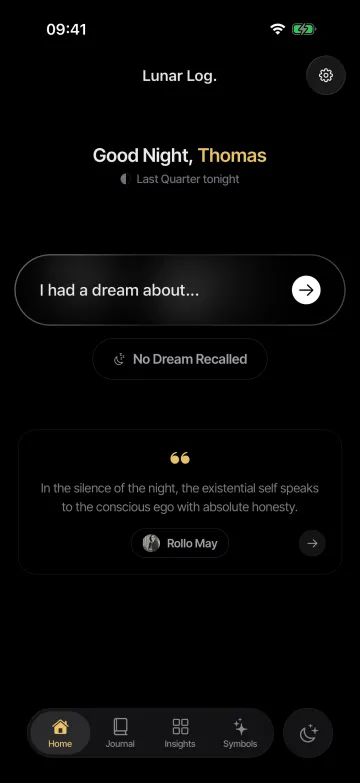
Der Startbildschirm öffnet sich mit einem Feld, in dem „Ich habe geträumt von...“ steht. Tippe drei Wörter, speichere und schlaf weiter. Der Traum behält seine ursprüngliche Uhrzeit. Jeder Tastendruck wird sofort gespeichert, also geht nichts verloren, wenn du mitten im Satz wegdämmerst.
Beim Kaffee zu Ende schreiben
Ein Traum, der um 3 Uhr nachts festgehalten wurde, ist ein Entwurf, keine Pflicht. Am Morgen wartet er ganz oben im Tagebuch darauf, durchgelesen, ergänzt und mit Tags versehen zu werden, und wenn gar nichts zurückkommt, ist eine ruhige Nacht ein Tippen entfernt.
So fügst du die Widgets hinzu
Es gibt zwei: Traum aufzeichnen öffnet einen neuen Eintrag, Schnellaufnahme startet direkt die Aufnahme. Beide passen überall hin, wo ein Widget hinpasst.
- Home-Bildschirm des iPhone. Halte eine leere Stelle auf dem Home-Bildschirm gedrückt, tippe auf Bearbeiten und dann auf Widget hinzufügen. Suche nach Lunar Log und wähle Traum aufzeichnen oder Schnellaufnahme, in der kleinen oder mittleren Größe.
- Sperrbildschirm des iPhone. Halte den Sperrbildschirm gedrückt, tippe auf Anpassen und dann auf Sperrbildschirm. Tippe auf die Widget-Leiste unter der Uhr, suche nach Lunar Log und füge Traum aufzeichnen oder Schnellaufnahme hinzu. Dieselben zwei gibt es auch für die beiden Tasten am unteren Rand des Sperrbildschirms: Tippe auf eine, entferne ihr Steuerelement und wähle Lunar Log aus der Liste.
- Kontrollzentrum. Öffne das Kontrollzentrum, halte eine leere Stelle gedrückt und tippe dann auf Steuerelement hinzufügen. Suche nach Lunar Log und füge Traum aufzeichnen oder Schnellaufnahme hinzu. Auch die Aktionstaste neuerer iPhones lässt sich mit einem der beiden belegen, unter Einstellungen, Aktionstaste, Steuerelemente.
- Android. Halte eine leere Stelle auf dem Startbildschirm gedrückt, tippe auf Widgets, suche Lunar Log und ziehe Traum aufzeichnen oder Schnellaufnahme auf den Bildschirm.
Beginne dein Traumtagebuch heute Nacht.
Das Tagebuch ist kostenlos, für immer. Zum Anfangen brauchst du kein Konto.